
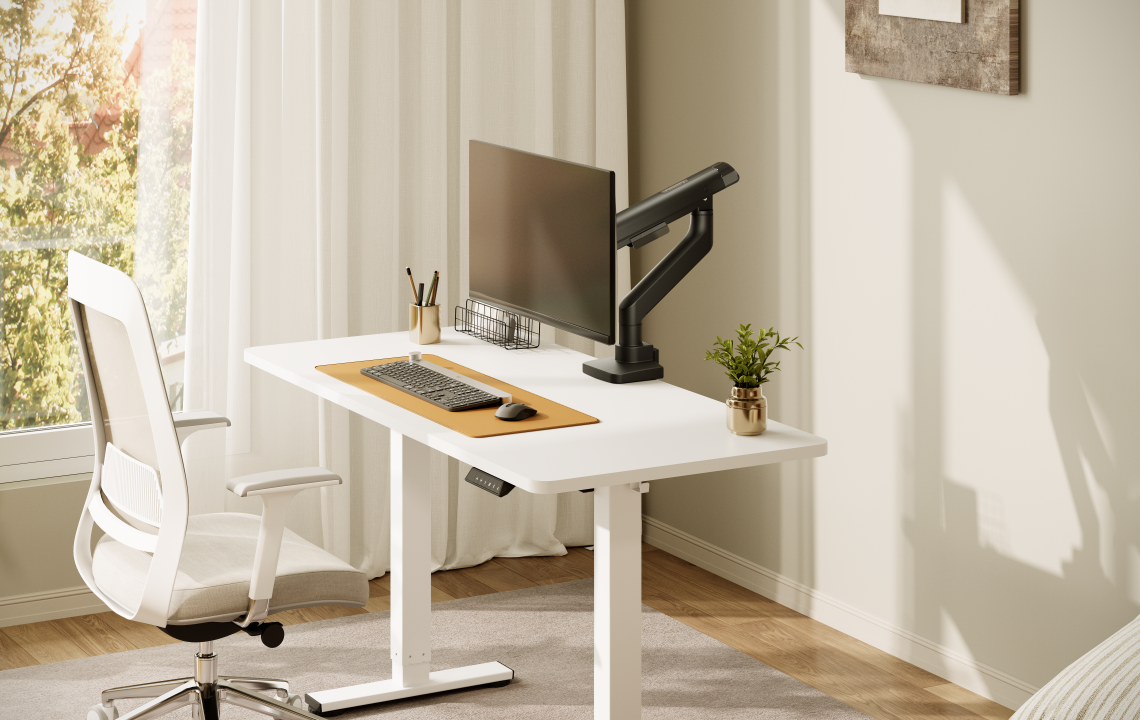
モニターアームは、デスク上のスペースを有効活用しながら、モニターの高さや角度を調整できる便利なアイテムです。デスク周りをすっきり整えたい方や、快適な作業環境をつくりたい方に適しています。
一方で、価格やデザイン、対応モニターのサイズだけを見て購入すると、「取り付けられない」「思ったように動かせない」といった問題が起こることもあります。
モニターアームを選ぶ際は、モニターの仕様だけでなく、デスクの構造や設置スペース、使用目的まで確認することが大切です。
この記事では、モニターアームを購入する前に確認しておきたい5つのポイントを解説します。初めてモニターアームを購入する方や、自分に合った製品の選び方を知りたい方は、ぜひ参考にしてください。
ポイント①:モニターの重量と耐荷重を確認する
モニターアームを購入する際、まず確認したいのがモニターの重量と製品の耐荷重です。
モニターアームには、製品ごとに対応できる重量の範囲が設定されています。モニターの重量が耐荷重を超えている場合、適切に支えられなかったり、位置の調整が難しくなったりする可能性があります。
また、同じサイズのモニターでも、製品によって重量は異なります。インチ数だけで判断せず、モニターの仕様を確認しましょう。
特に、デュアルモニター用のアームを使用する場合は、1本あたりの耐荷重を確認することが重要です。2台のモニターを取り付ける場合は、それぞれの重量が対応範囲内に収まっているか確認してください。
購入前には、次の項目をチェックしておくと安心です。
- モニター本体の重量
- モニターアームの耐荷重
- 1本あたりの対応重量(複数モニター対応製品の場合)
- 取り付けに必要な部品の有無
モニターアームの耐荷重は、安全に使用するための重要な条件です。デザインや価格だけでなく、対応重量も確認して選びましょう。
--altImgStart--{"link":"https://s3.springbeetle.top/prod-center-bucket/monitor-arm-selection-points-4_20260920_SScHIZOS.jpg","alt":"FlexiSpotのモニターアーム「MA6」がオフィスに設置されている様子"}--altImgEnd--
ポイント②:モニターのVESA規格に対応しているか確認する
モニターアームを取り付けるには、モニター背面の取り付け規格を確認する必要があります。そこで重要になるのが「VESA規格」です。
VESA規格とは、モニターやディスプレイなどを壁掛け金具やモニターアームに取り付ける際の、取り付け穴の間隔に関する標準規格です。
モニターアームでは、VESA 75×75mmや100×100mmに対応した製品が一般的です。ただし、モニターによって対応する規格は異なります。
購入前には、以下の点を確認しましょう。
- モニターがVESA規格に対応しているか
- 取り付け穴の間隔が製品の対応規格と一致しているか
- 専用のアダプターや取り付け部品が必要か
一部のモニターでは、VESA規格に対応していなかったり、別途アダプターが必要になったりする場合があります。
モニターの取扱説明書やメーカー公式サイトで対応規格を確認し、取り付け可能かどうかを事前に確認しておくことが大切です。
ポイント③:デスクの天板の厚さと構造を確認する
モニターアームをデスクに取り付ける場合、モニターだけでなく、デスクの天板の厚さや構造も確認する必要があります。
特に、クランプ式のモニターアームは、デスクの天板を挟んで固定するため、製品ごとに対応する天板の厚さが異なります。
天板の厚さが対応範囲外の場合、適切に固定できない可能性があります。また、天板の端に補強材や特殊な構造があると、取り付けにくいこともあります。
購入前には、次の項目を確認しましょう。
- デスクの天板の厚さ
- 天板の端の形状
- 天板の下のスペース
- モニターアームの取り付け方法
また、デスクに引き出しやケーブルトレイがある場合は、クランプや支柱が干渉しないか確認することも重要です。
モニターアームを購入する際は、製品の取り付け条件とデスクの構造を照らし合わせ、無理なく設置できるか確認しましょう。
ポイント④:可動域と設置スペースを確認する
モニターアームの魅力の一つは、モニターの位置を柔軟に調整できることです。しかし、製品によって可動域が異なるため、購入前に必要な調整範囲を確認することが大切です。
例えば、モニターの高さを調整したい場合でも、製品によって上下の調整範囲は異なります。前後・左右への移動や画面の角度調整についても、対応する範囲を確認しましょう。
また、モニターアームの設置場所によっては、壁や棚、ほかの機器と干渉する可能性があります。
次のような点を事前に確認しておきましょう。
- モニターをどの高さに設置したいか
- 前後・左右にどの程度動かす必要があるか
- 壁や棚との距離
- 複数のモニターを設置するためのスペース
- アームを動かす際に周囲の物と干渉しないか
特に、デュアルモニターやウルトラワイドモニターを使用する場合は、設置後のサイズや画面の配置も考慮する必要があります。
デスクを壁際に設置している場合は、モニターアームが壁にぶつからないかも確認しましょう。製品によっては、アームの可動範囲を制限できる機能を備えているものもあります。こうした機能を活用することで、設置環境に応じた調整がしやすくなります。
「取り付けられるか」だけでなく、「希望する位置に調整できるか」「可動域に障害物がないか」という視点で選ぶと、購入後のミスマッチを防ぎやすくなります。
--altImgStart--{"link":"https://s3.springbeetle.top/prod-center-bucket/monitor-arm-selection-points-2_20260920_u5znwb8q.jpg","alt":"FlexiSpotのモニターアームMA8が壁際に設置されたデスクに取り付けられている様子"}--altImgEnd--
ポイント⑤:取り付け方法とデスクとの相性を確認する
モニターアームには、クランプ式やグロメット式など、複数の取り付け方法があります。それぞれ取り付け条件が異なるため、デスクの構造や使用環境に合った方式を選ぶことが重要です。
クランプ式
クランプ式は、デスクの天板を挟んで固定するタイプです。
デスクに穴を開けずに取り付けられる製品が多く、比較的取り付けやすい点が特徴です。ただし、天板の厚さや形状によっては取り付けられない場合があります。
グロメット式
グロメット式は、デスクに設けられた開口部などを利用して固定するタイプです。
設置するデスクに対応する開口部が必要になるため、購入前に取り付け条件を確認する必要があります。
取り付け方法を選ぶ際は、次の点を確認しましょう。
- デスクが対応する取り付け方式
- 天板の厚さ
- 取り付けに必要なスペース
- デスクの構造や開口部の有無
モニターアームの取り付け方法は、設置のしやすさだけでなく、取り付けの可否にも関わります。自宅やオフィスのデスクに適した方式を選びましょう。
昇降デスクとモニターアームを組み合わせる場合の注意点
昇降デスクとモニターアームを組み合わせると、座って作業するときと立って作業するときのデスク環境を整える際にも役立ちます。
一方で、昇降デスクに取り付ける場合は、通常のデスクとは異なる点にも注意が必要です。
--altImgStart--{"link":"https://s3.springbeetle.top/prod-center-bucket/monitor-arm-selection-points-3_20260920_TsEqvKGz.jpg","alt":"FlexiSpotのデュアルモニターアームMA8Dがオフィスに設置されている様子"}--altImgEnd--
デスクの構造と取り付け条件を確認する
昇降デスクは、製品によって天板の厚さやフレーム構造が異なります。モニターアームを取り付ける前に、天板の仕様や取り付け可能な位置を確認しましょう。
モニターの位置と調整範囲を考える
昇降デスクを使用する場合、デスクの高さに応じてモニターの位置も変化します。
座位・立位の両方で使用する場合は、モニターアームの調整範囲や設置位置が、使用環境に合っているか確認することが大切です。
ケーブルの長さや取り回しを確認する
デスクを上下させる場合は、モニターや周辺機器のケーブルに十分な余裕があるか確認しておきましょう。
ケーブルの長さや配線方法によっては、デスクの昇降時にケーブルが引っ張られる可能性があります。接続機器の配置も考慮し、無理のない配線を心がけましょう。
モニターアームを選ぶときは、使用環境に合った製品を選ぼう
モニターアームは、デスク周りを整理し、モニターの位置を調整するために役立つアイテムです。しかし、製品によって耐荷重や対応規格、取り付け方法、可動域などが異なります。
購入する際は、次のポイントを総合的に確認しましょう。
- モニターの重量と耐荷重
- VESA規格への対応
- デスクの天板の厚さと構造
- 可動域と設置スペース
- 取り付け方法
- モニターのサイズや形状
- 使用目的と調整のしやすさ
価格やデザインだけで判断せず、自分のモニターとデスクに適しているかを確認することが、モニターアーム選びで失敗しないためのポイントです。
自分の使用環境や目的に合ったモニターアームを選び、より快適で使いやすいデスク環境を整えましょう。
よくある質問
モニターアームはどんなモニターにも取り付けられますか?
すべてのモニターがモニターアームに対応しているわけではありません。モニターのVESA規格、重量、サイズなどを確認し、使用するモニターアームの対応条件に適合しているか確認する必要があります。
VESA規格に対応していないモニターや、専用の取り付け部品が必要な製品もあるため、購入前にメーカー公式サイトや取扱説明書を確認しましょう。
モニターアームを取り付けるには、デスクの厚さが重要ですか?
はい。クランプ式などのモニターアームは、製品ごとに対応する天板の厚さが異なります。
デスクの天板が対応範囲外の場合、適切に取り付けられない可能性があります。購入前に、デスクの天板の厚さと製品の取り付け条件を確認しましょう。
モニターアームの組み立ては簡単ですか?
モニターアームの組み立てや取り付け方法は、製品によって異なります。購入前に、組み立て手順や取り付け方式を確認しておくと安心です。
例えば、FlexiSpotのMA6やMA8では、クイックリリース式のVESAプレートを採用しています。製品によっては、VESAプレートを先にモニターへ取り付けることで、モニターアーム本体への取り付けを進めやすくする設計が採用されています。
また、机上から取り付けられる設計の製品では、デスクの下に潜り込まずに作業できる場合があります。
ただし、実際の取り付け手順や対応する設置条件は製品によって異なるため、付属の取扱説明書を確認しながら組み立てましょう。
--shopstart--{"id":10004016,"link":10004016,"name":"モニターアーム・MA6","shortName":"MA6","url":"https://s3.springbeetle.top/prod-center-bucket/-800-慕斯白_20260806_N1tqhEtP.jpg","itemFootMarkType":"NEW"}--shopend--
--shopstart--{"id":10005000,"link":10005000,"name":"モニターアーム・MA8シリーズ","shortName":"MA8シリーズ","url":"https://s3.springbeetle.top/prod-common-bucket/commodity/item/1028_file_ma8-511-800-b_20260509_0EoWjEQJ.jpg","itemFootMarkType":"NEW"}--shopend--


